ClaudePlanejamentoPreparado
~/projetoconta do seu provedor
 nexusIDE
DEV CAFÉ ABERTO · AGENTES EM MISSÃO
Transforme um pedido em trabalho organizado. Terminais reais, agentes em paralelo e uma missão que você acompanha do início à entrega.
macOS Apple Silicon · Windows x64 · Linux x64 (beta)
Use suas próprias contas e chaves de IA.
Aos 200 no grupo, sorteamos ao vivo uma conta Claude 20x por 1 mês; aos 500, uma conta Codex 20x. Entrar no grupo é a inscrição e não custa nada.
Participar é gratuito. Jogar, missões e XP não registram participação nem mudam as chances.
Escolha uma missão. Veja como o trabalho se divide, acompanhe os agentes e chegue à revisão. Esta demonstração é ilustrativa e não executa agentes reais.
ClaudePlanejamentoPreparado CodexExecuçãoPreparado
Você pode clicar em qualquer etapa.
Captura real de 30 de setembro de 2026, feita com o Nexus Shot: uma missão do próprio NexusIDE com dez panes, nove agentes e quatro CLIs diferentes trabalhando ao mesmo tempo.
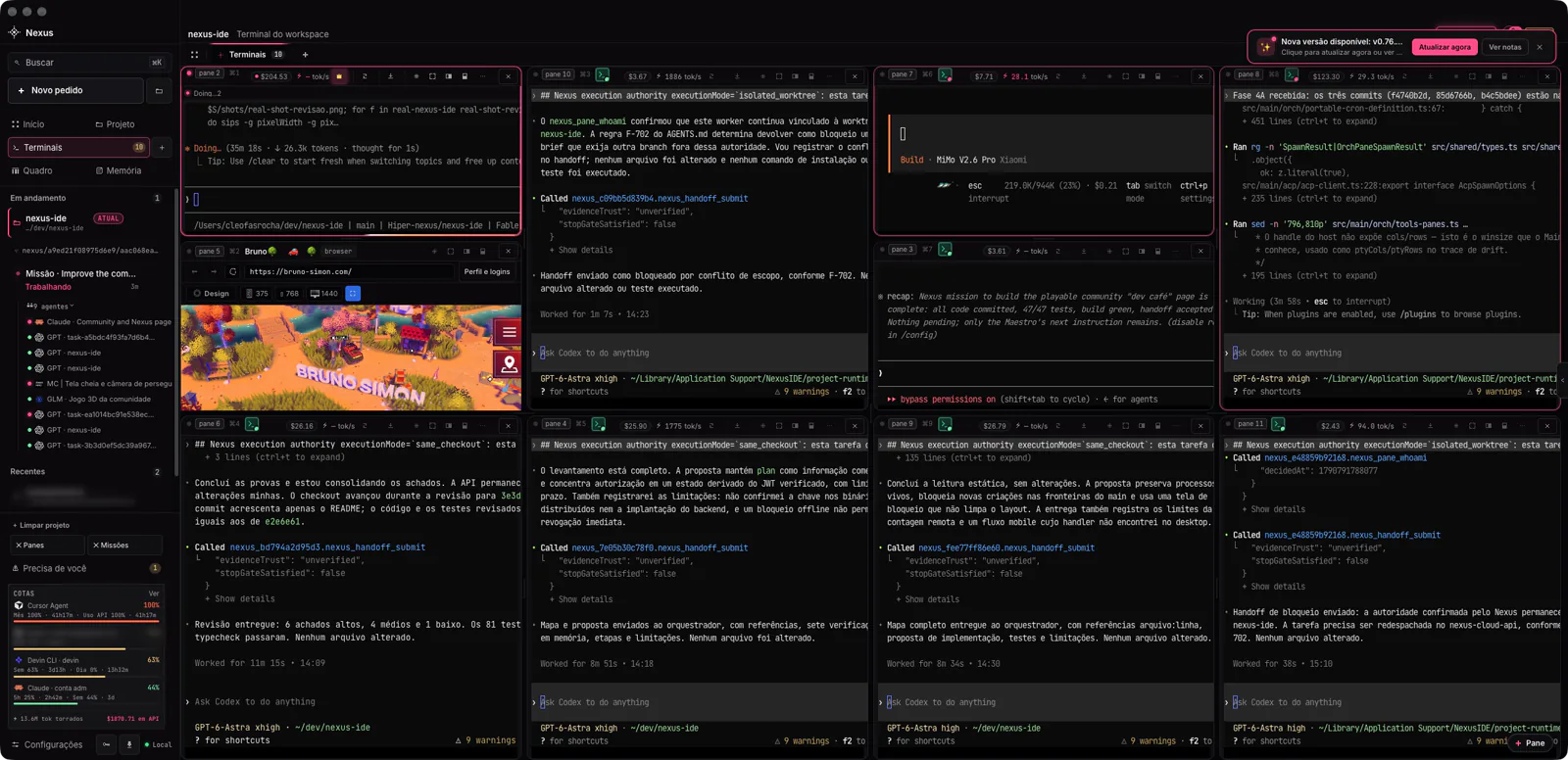
CAPTURA REAL · 30/09/2026 · V0.76 · MACOS · SEM MONTAGEM; APENAS DOIS DADOS PESSOAIS DESFOCADOS
O NexusIDE já vem com adaptadores para as CLIs ao lado e abre cada uma em um terminal real. O acesso e o uso dos modelos continuam nas suas contas, com os limites de cada provedor.
ClaudeAnthropicCodexOpenAI AntigravityGoogle Gemini
 GrokxAI
 KimiMoonshot
 GLMz.aiGLM Flashz.ai
 MiniMax CodeMiniMax
 MiMo CodeXiaomi
 LongCatMeituan
 Devin CLICognition
 Muse CodeMuse Spark
 OpenCode
 OpenClaude
 Aider
Aider DeepSeekvia API
 QwenAlibaba, via API
17 ADAPTADORES · CATÁLOGO DO APP EM 29/09/2026
Cadastre quantas contas quiser por provedor: três Googles no Antigravity, duas no Claude, o que você tiver. O NexusIDE mede a folga de cada uma nas janelas de 5 horas e da semana, abre o pane na conta com mais espaço e, quando uma bate o limite no meio do trabalho, religa o agente na conta reserva com o contexto da tarefa, para continuar de onde parou.
ANTIGRAVITY · 3 CONTAS GOOGLEILUSTRAÇÃO · DADOS DE EXEMPLOClaude · 2 contasCodex · 2 contasGrok · 1 contaAbra terminais lado a lado. Acompanhe uma missão pelo quadro ou assuma um pane. O NexusIDE reúne editor, arquivos, navegador e sessões no mesmo ambiente.
O orquestrador organiza a missão, reparte o trabalho e acompanha as entregas.
Organize features em abas e pastas de trabalho separadas. Consulte o diff e acompanhe a revisão antes de integrar mudanças.
− return horarios;
+ return horarios.filter(isDisponivel);
Trabalho separado. Entrega que você consegue inspecionar.
Segure o atalho, diga o que precisa e solte. O Nexus transcreve, tira as hesitações, preserva caminhos e comandos e entrega o texto ao terminal em foco.
No terminal
ahn, então, cria uma tela de agenda, não, pera, de horários, comita numa branch nova e roda os testes
Claude~/projeto1. Create a schedule screen.
2. Commit it on a new branch.
3. Run the tests.
Dois companheiros para o trabalho ao redor do NexusIDE: capture contexto com o Shot e acompanhe suas cotas com o Redline.
Capture uma área da tela, anote por cima e envie para o pane em que você está trabalhando. O agente recebe a imagem, e você não precisa descrever o que está vendo.
Quando uma imagem não basta, grave. O Shot salva a gravação como MP4 e como uma sequência de frames, com uma folha de contato que resume o clipe em uma única imagem. Um agente não abre um vídeo; imagens ele lê. Os frames e a folha de contato são exatamente isso: a gravação em quadros que o agente consegue analisar.
frames/ e a folha de contato.Download separado. v0.1.15 · Mac Apple Silicon. Abra o DMG e arraste Nexus Shot para Aplicativos. Autorize a gravação de tela quando o macOS solicitar. Windows x64 em beta, sem assinatura digital: instalador .exe ↗, com o SHA-256 ↗ para conferir. O SmartScreen avisa na primeira execução, e a gravação usa o ffmpeg, que você instala com winget install Gyan.FFmpeg. Linux x64 em beta, sem assinatura digital: .deb para Debian e Ubuntu ↗ ou .rpm para Fedora e openSUSE ↗; confira o SHA-256 ↗ e rode nexus-shot --doctor para ver o que a sua sessão precisa.
Antes de começar uma tarefa longa, veja quanto resta em cada conta de IA: o uso nas janelas de 5 horas e da semana, o tempo até o reset e qual conta tem mais folga.
Incluído nos instaladores macOS e Windows do NexusIDE. Abra Configurações → Uso e cotas e escolha “Instalar na barra do menu” ou “Instalar na bandeja”. Depois, use “Abrir Redline”. No Windows, a instalação é por usuário e não exige administrador. No Linux o Redline já vem dentro do NexusIDE (a partir da 0.76.175): o ícone aparece na bandeja enquanto o app está aberto, e “Ocultar da bandeja” o tira.
O jogo da comunidade: instale GPUs nos racks de Claude, Codex, Gemini, Kimi, DeepSeek e companhia, reinicie o que cair e não deixe o café acabar. Roda aqui mesmo, no navegador.
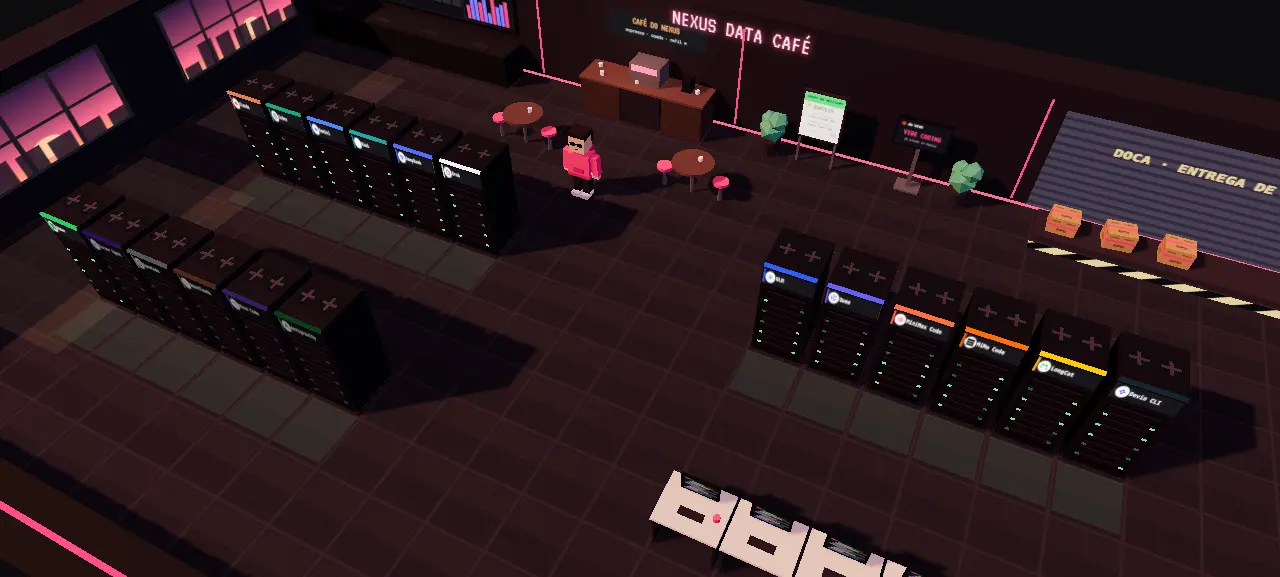
XP e progresso ficam só neste navegador e não contam para o sorteio do grupo.
Menos janelas soltas.
Mais trabalho conectado.
Comece com uma ideia ou entre pelo terminal.
A profundidade aparece quando você precisa dela.
Não existe plano gratuito permanente. Você experimenta sem cartão e decide depois se mantém o acesso com uma assinatura mensal.
Consultando os dias do teste…
Quando o teste termina, manter o Nexus Pro depende de uma assinatura ativa. Nada é cobrado sem a sua confirmação.
Começar meu teste ↗Consultando o preço…
Consultando as condições de teste e assinatura…
Baixe uma versão publicada e conecte as CLIs que você já usa. Instale, entre com a sua conta e comece pelo período de teste.
Escolha seu sistema. macOS exige Apple Silicon (M1 ou mais recente); o instalador Windows é x64.
Apple Silicon · .dmg
x64 · instalador
x64 · .deb, .rpm e .zip portátil · em validação, ainda não publicado
curl -fsSL https://nexuside.app/install.sh | shInstaladores completos para Windows x64. Escolha uma versão e consulte o que mudou.
Consultando o catálogo público. Os downloads já estão disponíveis.
Todas as versões e notas de release ↗Assinaturas e consumo dos modelos de IA são fornecidos separadamente por cada provedor. O Linux é beta. O pacote portátil (Arch, Omarchy) se atualiza sozinho, com a assinatura conferida; no Debian, Ubuntu e Fedora, curl -fsSL https://nexuside.app/install-repo.sh | sh registra o repositório assinado e o apt upgrade ou o dnf upgrade passa a atualizar o app (opcional, e --remove desfaz). Os pacotes .deb e .rpm em si não têm assinatura própria; confira o SHA-256 se baixar à mão. O Redline já vem no pacote Linux, na bandeja (no Omarchy os ícones ficam atrás da seta; nexus-ide --redline-bar-install põe o Redline na barra); o Nexus Shot para Linux é um download separado, em beta.
Respostas diretas sobre o app, as suas contas de IA, o teste e a assinatura. Ficou alguma dúvida? Pergunte na comunidade ↗
Não. É o ambiente desktop que organiza terminais, agentes e missões. Os modelos continuam vindo dos provedores de IA que você conectar.
Você usa suas próprias contas e chaves nos provedores compatíveis. O uso dos modelos segue os preços, limites e regras desses serviços, separadamente do Nexus.
O produto atende quem começa com uma ideia e quem já trabalha no terminal. Você pode usar o fluxo de missão para organizar o objetivo ou operar panes diretamente.
Não. A demo no site apresenta um fluxo ilustrativo, com missões de exemplo. Para executar agentes no seu projeto, instale o app e configure seus provedores.
O núcleo local trabalha nas pastas da sua máquina. Recursos de nuvem possuem fluxos próprios de conta e plano. Consulte as configurações do app antes de habilitá-los.
A comunidade está separada do site de produto, em comunidade.nexuside.app. Por lá você encontra o jogo, o grupo de WhatsApp e o canal de lives. O XP do jogo é progresso local e não conta como chance em sorteio.
O acesso começa com um período de teste sem cartão, contado a partir do primeiro login verificado com Google ou GitHub. A duração e o limite de agentes aparecem na seção Planos e em Minha conta. Não há plano gratuito permanente.
O Nexus Pro é uma assinatura mensal contratada em Minha conta e paga no Stripe. O valor mensal aparece na seção Planos; se a contratação estiver indisponível, o site informa isso e nenhuma cobrança é iniciada. Contas, chaves e consumo dos modelos de IA continuam sendo cobrados pelos seus providers.
O cancelamento é feito pelo portal de cobrança, dentro de Minha conta. O acesso confirmado pelo servidor muda depois que o portal registra a alteração; o app e o site mostram sempre a situação vinda do servidor.
Entre no Nexus Data Café: um plantão no data center das 18 LLMs, com café, incidentes e a galera do vibe coding. O sorteio acontece no grupo.
Entrar no Data Café ↗